了解计算机的软硬件系统信息,不仅是日常维护、故障排查的基础,也是进行软硬件开发的起点。本文将分为两部分,详细介绍如何查看系统信息,并简要阐述其在软硬件开发中的意义。
一、如何查看计算机的软硬件系统信息
查看系统信息有多种方法,从操作系统内置工具到第三方专业软件,可以满足不同深度的需求。
1. 使用操作系统内置工具
- Windows 系统:
- 系统信息 (msinfo32): 按下
Win + R,输入msinfo32并回车。这是最全面的内置工具,可查看操作系统版本、硬件资源(内存、IRQ等)、组件(显卡、声卡、网络适配器详细型号)和软件环境(驱动程序、启动程序)。
- 设备管理器: 右键点击“此电脑”选择“管理”,或通过控制面板进入。可查看所有已安装硬件的型号、驱动程序状态,并进行管理。
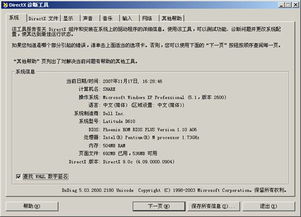
- DirectX 诊断工具 (dxdiag): 运行
dxdiag,专注于显示、声音和输入设备的详细信息。
- 命令行工具:
systeminfo: 提供操作系统、硬件和网络配置的快速概览。
wmic: 功能强大,例如wmic cpu get name查看CPU型号,wmic memorychip get capacity查看内存容量。
- macOS 系统:
- 关于本机: 点击屏幕左上角苹果菜单,选择“关于本机”,可查看概览。点击“系统报告...”可获得极其详细的软硬件信息分类报告。
- 系统信息 (systemprofiler): 在终端中运行
system</em>profiler命令,可生成详细的硬件和软件配置报告。
- Linux 系统:
- 终端命令是主要方式:
lscpu: 查看CPU信息。
lsmem或free -h: 查看内存信息。
lspci: 查看PCI总线设备(如显卡、网卡)。
lsusb: 查看USB设备。
uname -a: 查看内核与系统信息。
df -h: 查看磁盘使用情况。
sudo dmidecode: 需要root权限,提供从BIOS中读取的详细硬件信息。
2. 使用第三方专业软件
- CPU-Z (Windows): 小巧精悍,专注于CPU、主板、内存、显卡的实时详细信息,特别是频率、时序等。
- GPU-Z (Windows): 专用于显卡的详细信息查看。
- Speccy (Windows): 提供清晰、美观的软硬件信息概览和详情。
- HWiNFO (Windows): 功能极其强大且深入,提供传感器数据(温度、电压、风扇转速)的监控,适合高级用户和开发者。
- AIDA64 (Windows): 综合性系统诊断和基准测试工具,信息全面,有压力测试功能。
- Neofetch (Linux/macOS): 在终端中显示系统信息和ASCII徽标,简洁美观。
二、系统信息与软硬件开发
对系统信息的深入了解,是软硬件开发成功的关键前提。
1. 对软件开发的意义:
兼容性测试与适配: 开发者需要明确软件支持的操作系统版本、最低硬件要求(CPU架构、主频、内存大小、显卡特性、磁盘空间)。例如,开发图形应用需了解目标用户的显存大小和DirectX/OpenGL支持版本。
性能优化: 通过监控硬件资源(CPU使用率、内存占用、磁盘IO、网络流量),开发者可以定位性能瓶颈,优化代码和算法。例如,利用多核CPU进行并行计算,或针对特定CPU指令集(如SSE, AVX)进行优化。
调试与故障排除: 当用户报告问题时,准确的系统环境信息(OS版本、.NET Framework版本、已安装的运行时库、驱动程序版本)是重现和诊断问题的基础。
安装与部署: 安装程序需要检测目标系统的软硬件环境,以决定安装哪些组件、是否满足安装条件。
2. 对硬件开发及驱动开发的意义:
硬件识别与枚举: 操作系统和驱动程序需要准确识别硬件的厂商ID、设备ID、子系统ID等(可通过 lspci -nn 或设备管理器查看),以便加载正确的驱动。
资源分配: 硬件需要与操作系统协商使用的中断请求线(IRQ)、内存地址范围(I/O端口或MMIO)、直接内存访问(DMA)通道等。这些信息在“系统信息”中均有体现。
固件与接口: 开发硬件或驱动,需要深入了解BIOS/UEFI、ACPI提供的信息和接口,以及硬件遵循的规范(如USB、PCIe)。
原型验证与调试: 在硬件开发阶段,使用系统信息工具验证硬件是否被正确识别、资源分配是否正常,是调试过程的重要环节。
###
掌握查看计算机软硬件系统信息的方法,就如同拥有了设备的“体检报告”。对于普通用户,它是维护和升级的指南;对于软件开发者和硬件工程师,它则是进行设计、编码、测试和优化的基石。从读懂信息开始,逐步深入到利用这些信息去创造,正是计算机技术发展的迷人路径。